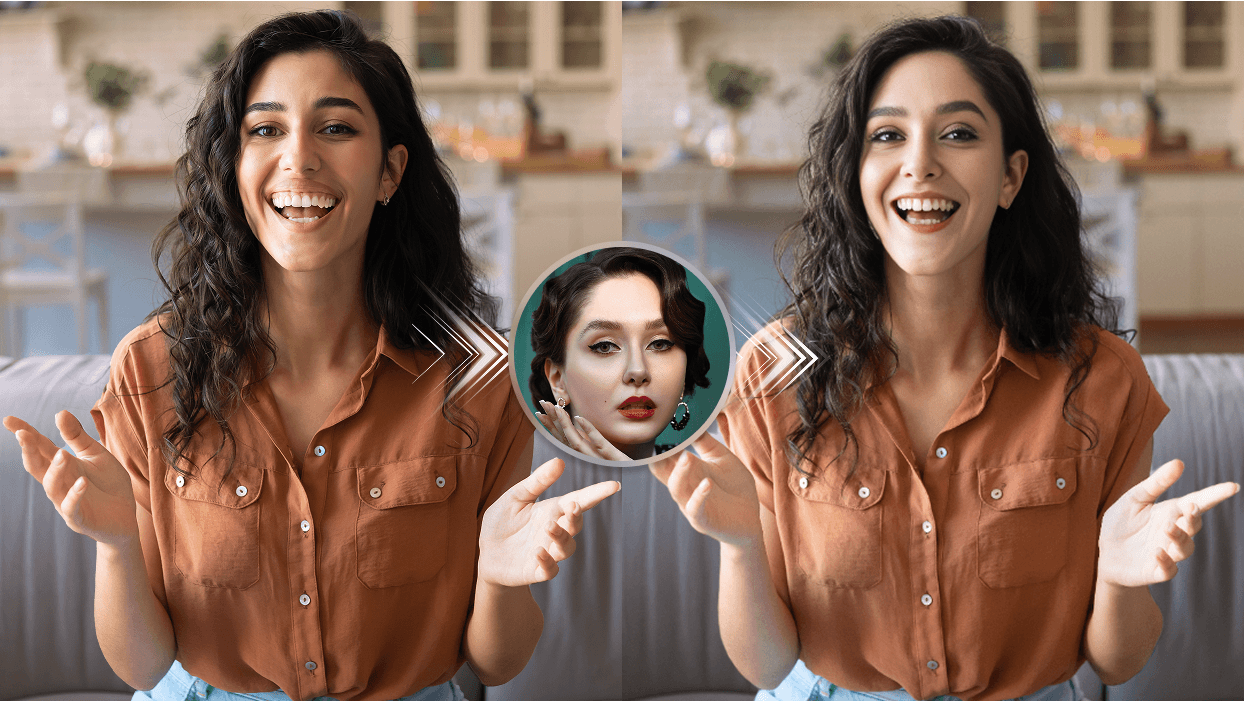
Paano palitan o baguhin ang mukha sa larawan, hakbang-hakbang
Para maglagay ng mukha sa ibang larawan, kailangan mo ng dalawang larawan: ang larawang gusto mong baguhin at isang malinaw na larawan ng mukhang gusto mong idagdag. Itugma muna ang anggulo, ilaw, at resolusyon, magpatakbo ng isang test sa photo workspace, saka ayusin ang nakikita mo, isang variable sa bawat pagkakataon.
Ni DeepSwapAI Product TeamSinuri noong Oktubre 5, 2026Praktikal na gabay
Direktang sagot
Paano gumagana ang paglalagay ng mukha sa ibang larawan
Tawagin mo man itong paglalagay, pagsisingit, pagpapalit, pagbabago, o pagpapalitan ng mukha, iisa ang gawain sa larawan: isang larawan ang nagbibigay ng eksena at ang ikalawang larawan ang nagbibigay ng mukha.
Sa photo workspace ng DeepSwapAI, ang larawang gusto mong baguhin ay ilalagay sa Pinagmulan na Larawan, at ang larawan ng mukhang gusto mong idagdag ay ilalagay sa Target na Mukha.
Hindi ito paghahalo na tig-kalahati. Pinananatili ng Pinagmulan na Larawan ang katawan, buhok, pose, damit, liwanag, framing, at background, habang ang larawan sa Target na Mukha ang nagbibigay ng mga palatandaan ng pagkakakilanlan ng mukha. Kaya kailangang magtugma ang dalawang larawan sa anggulo, ilaw, at detalye bago ka bumuo.
Bago ka bumuo: suriin ang mga label sa itaas ng parehong preview. Kung ang larawan ng eksena ay lumilitaw sa ilalim ng Target Face, o ang portrait ng pagkakakilanlan ay lumilitaw sa ilalim ng Source Photo, ibalik ang mga ito.
Opisyal na naglalarawang workflow example. Ang Source Photo ay nagbibigay ng eksena; ang Target Face ay nagbibigay ng mga pahiwatig ng pagkakakilanlan. Ang composite na ito ay hindi isang resulta ng customer, live-task record, o kontroladong benchmark ng kalidad.
Limang-hakbang na photo workflow
Maglagay ng mukha sa ibang larawan sa limang hakbang
Huwag ituring ang dalawang upload bilang mapagpapalit. Ang Source Photo ay ang eksenang gusto mong i-edit. Ang Target Face ay isang hiwalay na portrait na ang nakikitang facial landmarks ay gumagabay sa pagpapalit.
Piliin ang larawang gusto mong baguhin bilang Pinagmulan na Larawan. Gumamit ng larawang pinapayagan kang i-edit. Pinananatili ng Pinagmulan na Larawan ang katawan, buhok, pose, damit, ilaw, at background nito, kaya pumili ng larawang malaki, malinaw, at halos walang nakaharang sa mukha.
Pumili ng isang malinaw na larawan ng mukhang idaragdag bilang Target na Mukha. Gumamit ng malinaw, maliwanag, at walang harang na portrait ng taong ang mukha ay gusto mong ilagay sa larawan. Ang Target na Mukha ang nagbibigay ng mga palatandaan ng pagkakakilanlan, kaya iwasan ang larawang panggrupo, mabibigat na filter, at maliliit na mukha.
Itugma ang anggulo, ilaw, at resolusyon. Ihambing ang pagbaling at pagkiling ng ulo, ang direksyon at kulay ng liwanag, at kung gaano karaming detalye ng mukha ang nasa bawat larawan. Ayusin ang pinakamalaking hindi pagtutugma bago mag-upload, dahil mas nakatutulong kadalasan ang mas malapit na tugma kaysa sa muling pagsubok.
I-upload ang dalawang larawan at kumpirmahin ang gastos na 6 credits. Ilagay ang larawang babaguhin sa Pinagmulan na Larawan at ang larawan ng mukha sa Target na Mukha, saka kumpirmahin ang dalawang preview. Kasalukuyang nagkakahalaga ng 6 credits ang isang photo face swap. Bago ang anumang kumpletong pagbili ng credit, ang trial image ay malinaw na nagpapakita ng DeepSwapAI.com at ng account's 100% kumpletong email address. Ang bawat karakter ay nakikita; ang address ay hindi nakatago, pinaikli, na-hash, o inalis. Ang isang trial image ay hindi maihahatid nang wala ang kumpletong-email na watermark. Pagkatapos ng anumang kumpletong isang beses na pagbili ng credit, ang mga susunod na image export ay walang watermark; ang mga umiiral na trial file ay hindi nagbabago.
Bumuo, suriin, at ayusin ang isang variable sa bawat pagkakataon. Suriin ang pagkakakilanlan, mga gilid ng mukha, ilaw, buhok, occlusion, at pagpapatuloy ng eksena. Kung ang resulta ay nangangailangan ng isa pang pass, baguhin ang isang variable ng Source Photo o Target Face upang manatiling kapaki-pakinabang ang paghahambing.
Patakaran sa image-only export: ang kumpletong-email na pahayag sa itaas ay nalalapat sa trial image exports at hindi naglalarawan ng GIF o video watermark behavior. Basahin ang trial image watermark at paid-unlock guide bago bumuo o magbahagi.
Piliin ang dalawang larawan
Hiwalay na piliin ang larawang babaguhin at ang larawan ng mukha
Karamihan sa nakadidismayang resulta ay nagsisimula sa maling pares ng larawan. Piliin ang bawat larawan para sa sarili nitong gamit, at saka na magpasya kung aling mukha ang gagamitin kapag natiyak mong halos magkatugma ang mga anggulo.
Ang larawang gusto mong baguhin (Pinagmulan na Larawan)
Pumili ng larawang malinaw na nakikita ang mukhang papalitan, sapat ang laki sa frame, at walang nakatakip na kamay, buhok, salaming pang-araw, o mask. Mananatili ang lahat maliban sa mukha, kaya dapat ay gusto mo na ang damit, katawan, buhok, at background.
Ang mukhang gusto mong idagdag (Target na Mukha)
Pumili ng iisang malinaw na portrait na pantay ang liwanag at kita ang dalawang mata. Mas mabuti ang larawang kinunan mula sa halos parehong direksyon ng mukha sa larawan kaysa sa perpektong studio portrait na ibang-iba ang anggulo.
Mga larawang dapat iwasan
Iwasan ang mga selfie na may mabibigat na filter, screenshot ng screenshot, maliliit na mukhang hinango mula sa maraming tao, at mga larawang nasa malalim na anino ang mukha. Hindi naibabalik ng pagpapalaki sa maliit na mukha ang detalyeng nawala.
Itugma ang anggulo, liwanag, at resolusyon
Ayusin muna ang mga pinakamataas na epektong conflict
Magsimula sa visibility at pose ng pagkakakilanlan. Hindi kayang bayaran ng mahusay na texture ang mukha na masyadong maliit, malabo, nakatago, o nakaharap sa ibang direksyon. Ang kasalukuyang workspace ng larawan ay tumatanggap ng mga imahe ng JPEG, PNG, at WebP hanggang sa 30 MB.
Variable
Mas gusto
Iwasan
Bakit ito mahalaga
Sanggunian ng pagkakakilanlan
Isang matalim, maayos na naiilawan, walang harang na mukha
Group shots, mabibigat na filter, maliliit na mukha
Ang malinaw na landmarks ay nagbabawas ng identity ambiguity.
Pose
Isang katulad na yaw at head tilt sa target
Front-facing reference para sa isang extreme profile
Ang malalaking angle conflict ay maaaring mag-distort ng facial structure.
Expression
Isang neutral o target-like na expression
Nakapikit na mga mata o exaggerated expression maliban kung kinakailangan
Ang mouth at eye geometry ay nakakaapekto sa perceived match.
Lighting
Pantay na liwanag na may nakikitang facial detail
Nasirang anino, sobrang liwanag, may kulay na ilaw sa mukha
Ang target scene pa rin ang nagtatakda ng liwanag at skin shading.
Oklusyon
Mga mata, ilong, bibig, at panga na halos nakikita
Mga kamay, buhok, glasses glare, mask, o bagay na sumasaklaw sa landmarks
Ang mga nakatagong landmarks ay nag-iiwan ng mas kaunting maaasahang identity cues.
Resolusyon
Isang mukha na may sapat na pixels upang suriin sa normal na laki
Upscaled thumbnails o compression artifacts
Ang upscaling ay hindi muling lumilikha ng nawawalang identity detail.
Anggulo: kung nakatingin sa kanyang balikat ang tao sa larawan, gumamit ng larawan ng mukha na nakabaling sa parehong direksyon sa halip na portrait na nakaharap nang diretso.
Ilaw: pansinin kung aling bahagi ng mukha ang mas maliwanag sa bawat larawan. Ang liwanag mula sa magkasalungat na panig ang pinakakaraniwang dahilan kung bakit mukhang idinikit lang ang bagong mukha.
Resolusyon: dapat ay may kasindami man lang na detalye ng mukha ang larawan ng mukha gaya ng mukhang papalitan mo. I-zoom ang dalawa sa parehong laki at ihambing ang mga mata.
Pinakamabilis na kapaki-pakinabang na pagsubok: gumamit ng isang Target Face na tumutugma sa Source Photo pose at isa na mas frontal. Ihambing ang mga mata, bibig, jawline, at scene continuity sa halip na husgahan lamang ang pangkalahatang pagkakahawig.
Gamitin ang photo workspace
Palitan ang mukha sa larawan gamit ang DeepSwapAI
Buksan ang photo workspace. Nasa homepage ito ng DeepSwapAI, na may hiwalay na upload slot para sa Pinagmulan na Larawan at Target na Mukha.
I-upload ang larawang gusto mong baguhin sa Pinagmulan na Larawan. Hintayin ang preview at tiyaking ipinapakita nito ang buong eksena.
I-upload ang larawan ng mukha sa Target na Mukha. Tiyaking isang malinaw na mukha ang ipinapakita ng preview.
Tingnan ang gastos at simulan ang pagpapalit. Bawat nabuong larawan ay nagkakahalaga ng 6 credits, at ipinapakita ng workspace ang halaga bago ka magsumite.
Suriin ang resulta. Ihambing ito sa dalawang orihinal sa karaniwang laki ng pagtingin bago mo i-save o ibahagi.
Basahin ang sintomas, pagkatapos ay baguhin ang isang variable
Mahina ang hitsura ng identity
Gumamit ng mas malapit, mas matalas na reference na may mas kaunting filter. Siguraduhin na ang mukha ay sumasakop ng sapat na bahagi ng imahe upang ipakita ang eye, nose, mouth, at jaw detail.
Hindi matatag ang hugis ng mukha
Bawasan ang angle difference sa pagitan ng reference at target. Ang extreme profiles at matarik na head tilts ay mas mahirap kaysa sa near-matching poses.
Parang naka-paste ang skin tone o lighting
Pumili ng target na may mas pantay na facial light o isang reference na walang malakas na colored lighting. Panatilihin ang target scene bilang lighting source of truth.
Mali ang hitsura ng buhok o glasses
Ang buhok at accessories ay pag-aari ng target scene. Pumili ng target kung saan hindi nila itinatago ang mga kritikal na landmarks, at suriin ang edge transitions sa normal na viewing size.
Hindi natural ang pakiramdam ng expression
Gumamit ng reference na may katugmang mouth at eye state. Kung ang target expression ay extreme, subukan ang isang mas malapit na expression bago baguhin ang iba pang mga variable.
Bigo ang pag-upload o walang nakitang mukha
Tingnan muna ang uri at laki ng file, pagkatapos ay tiyaking malaki at walang nakaharang sa mukha. Para sa mga error sa pag-upload, natigil na gawain, at bigong resulta, sundin ang gabay sa pag-troubleshoot.
Nagbabago ang resulta sa mga frame
Move sa gabay sa video o GIF gabay at suriin ang motion blur, turns, occlusion, lighting changes, at loop seams frame by frame.
Magpaalam bago ilagay ang mukha ng isang tao sa larawan
Magpaalam muna: gamitin ang sarili mong mukha, o mukha ng taong pumayag sa partikular na edit na ito.
Igalang ang may-ari ng larawan: i-edit lang ang mga larawang ikaw ang kumuha, pag-aari mo, o pinahintulutan kang baguhin.
Huwag manlinlang: huwag ipakita ang binagong larawan bilang totoong pangyayari, huwag itong gamitin para magpanggap na ibang tao, at huwag itong ibahagi para ipahiya o guluhin ang sinuman.
Lagyan ng tanda ang edit kapag mahalaga: sabihing na-edit ang larawan tuwing maaaring mapagkamalan ito ng mga tumitingin na hindi na-edit na larawan.
Tanggapin ang resulta pagkatapos lamang ng apat na pass
Identity: ihambing ang mga mata, brows, ilong, bibig, panga, at age cues sa normal na viewing size.
Scene continuity: suriin ang buhok, tainga, glasses, kamay, anino, at background edges.
Technical quality: suriin ang blur, compression, resolution, at anumang abrupt texture boundary.
Permission at disclosure: kumpirmahin na mayroon kang pahintulot at gamitin ang listahan ng pribasiya bago magbahagi ng resulta na maaaring mapanlinlang sa mga manonood.
I-upload ang larawang gusto mong baguhin bilang Pinagmulan na Larawan at isang malinaw at pantay ang ilaw na larawan ng iyong mukha bilang Target na Mukha, na may anggulo ng ulo na malapit sa tao sa larawan. Kumpirmahin ang gastos na 6 credits, bumuo, at suriin ang mga mata, bibig, panga, at gilid bago mo ito ibahagi.
Aling larawan ang napupunta sa Source Photo?
Ang Source Photo ay ang pangunahing larawan ng eksena na gusto mong i-edit. Ang katawan, buhok, pose, damit, ilaw, framing, at background nito ay nagbibigay ng visual na konteksto para sa resulta.
Aling larawan ang napupunta sa Target Face?
Ang Target Face ay ang hiwalay na portrait na sanggunian ng pagkakakilanlan. Gumamit ng isang malinaw, walang harang na mukha na may anggulo at ekspresyon na makatwirang malapit sa tao sa Source Photo.
Puwede ko bang ilagay ang isang mukha sa ibang katawan?
Oo. Mukha lang ang pinapalitan ng photo workflow, kaya mula pa rin sa Pinagmulan na Larawan ang katawan, buhok, damit, at background. Pumili ng larawang ang anggulo ng ulo, liwanag sa balat, at framing ay tugma sa larawan ng mukha, dahil hindi naililipat ang hugis ng ulo at buhok.
Maaari ko bang i-swap ang dalawang tao na nasa iisang larawan na?
Gamitin ang Multiple Face Swap para sa isang group photo. Nakikita nito ang mga tao sa isang larawan at hinahayaan kang mag-map ng hiwalay na sanggunian ng pagkakakilanlan sa bawat napiling mukha. Ang standard photo workflow ay para sa isang larawan ng eksena kasama ang isang sanggunian ng pagkakakilanlan.
Magkano ang pagpapalit ng mukha sa isang larawan?
Ang kasalukuyang photo workflow ay nagkakahalaga ng 6 credits bawat nabuong resulta. Ipinapakita ng live workspace ang huling halaga ng credit bago ang pagsusumite.
Kailangan ko ba ng pahintulot para ilagay ang mukha ng ibang tao sa isang larawan?
Oo. Gumamit lang ng mukhang pinapayagan kang gamitin at larawang pinapayagan kang i-edit, at huwag magbahagi ng resultang maaaring magligaw sa mga tao tungkol sa sinabi o ginawa ng isang tao. Nakalista sa privacy at consent checklist ang mga kailangang tiyakin muna.
Itala ang pagsusuri
Gumamit ng isang rubric sa halip na baguhin ang standard pagkatapos ng bawat resulta
Ang libreng iskor ng kalidad ng pagpapalit ng mukha ay nagko-convert ng mga nakikitang tseke sa itaas sa pitong dokumentadong criteria para sa mga larawan, video, at GIF. Ito ay nagko-compute nang lokal, nag-e-export ng JSON o CSV, at pinapanatili ang consent, identity mapping, at disclosure bilang mga kritikal na gate na hindi maaaring ma-override ng numerical score.
Product workflow evidence, hindi isang synthetic benchmark
Sinuri ng DeepSwapAI Product Team ang kasalukuyang mga label na Pinagmulan na Larawan at Target na Mukha, ang pagkakasunod ng pag-upload, mga tinatanggap na format, ang gastos na 6 credits, ang patakaran sa pag-export ng trial image, at ang mga nakikitang salik ng kalidad, saka iniugnay ang mga ito sa mga workflow ng batch, larawang panggrupo, video, GIF, at output scorecard. Hindi sinusukat ng gabay na ito ang kalidad ng output at hindi nito ipinapangako na magbibigay ang isang input ng partikular na resulta. Ang naka-link na scorecard ay isang malinaw na rubric para sa pagsusuri ng tao, hindi biometric na sukatan o leaderboard ng mga provider. Sinuri ang mga detalye at limitasyon ng produkto noong Oktubre 5, 2026; tingnan ang metodolohiya ng pagpapatunay.
Susunod na pagsusuri ng workflow
Magpatuloy sa gabay na angkop sa iyong media
Magpatakbo ng isang planadong photo test
Ilagay ang larawang babaguhin sa Pinagmulan na Larawan at ang angkop na larawan ng mukha sa Target na Mukha, kumpirmahin ang gastos na 6 credits at ang trial watermark na may kumpletong email, saka suriin ang resulta bago palawakin.