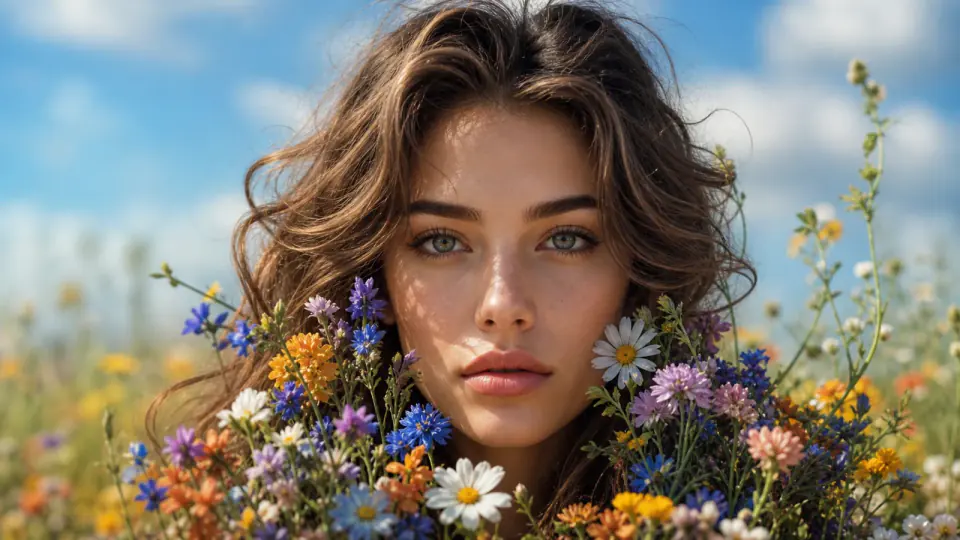
Identitätsreferenz
Nutzen Sie ein einzelnes, scharfes, gleichmäßig beleuchtetes und unverdecktes Gesicht; vermeiden Sie Gruppen, starke Filter und winzige Gesichter.
Gesichtstausch mit zwei Fotos
Nutzen Sie zwei Bilder mit klaren Rollen: „Quellfoto“ ist die Szene, die bleibt; „Zielgesicht“ ist die Identität, die eingesetzt wird. Prüfen Sie beide Vorschauen und ändern Sie pro Wiederholung nur eine Variable.
Direkte Antwort
„Quellfoto“ ist die Szene, die erhalten bleibt; „Zielgesicht“ ist das separate Identitätsporträt. Die Bilder werden nicht gleichmäßig gemischt: Körper, Haare, Pose, Kleidung, Licht, Bildaufbau und Hintergrund stammen aus dem Quellfoto, die Gesichtsidentität aus dem Zielgesicht.
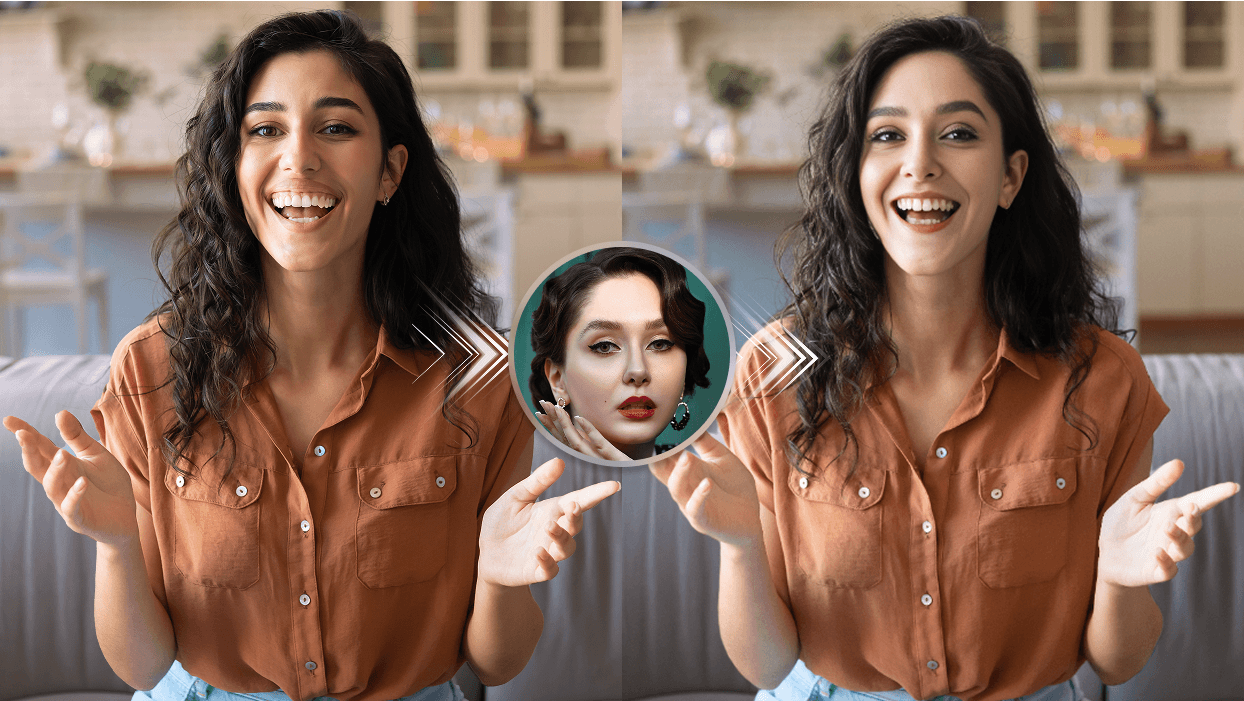
Vor der Generierung
Schärfe, Pose und Verdeckung sind wichtiger als Filter oder bloßes Hochskalieren. Verlorene Gesichtsdetails werden durch Vergrößern nicht wiederhergestellt.
Nutzen Sie ein einzelnes, scharfes, gleichmäßig beleuchtetes und unverdecktes Gesicht; vermeiden Sie Gruppen, starke Filter und winzige Gesichter.
Gleiche Drehung, Kopfneigung sowie Augen- und Mundzustand möglichst an das Ziel an.
Augen, Nase, Mund und Kiefer sollten sichtbar bleiben; vermeiden Sie tiefe Schatten, Überbelichtung und starkes Farblicht.
Prüfen Sie vergrößert, ob Hände, Haare, Brillenreflexe, Masken oder Objekte wichtige Merkmale verdecken.
Fünf Schritte
Passenden Ablauf wählen
Nutzen Sie den normalen Foto-Gesichtstausch: Szene in „Quellfoto“, Identität in „Zielgesicht“.
Foto-Gesichtstausch öffnenNutzen Sie den Mehrfach-Gesichtstausch, erkennen Sie die Personen und ordnen Sie jedem gewählten Gesicht eine eigene Referenz zu.
Mehrfachtausch öffnenNutzen Sie den Batch-Gesichtstausch, um ein Porträt auf mehrere getrennte Szenen anzuwenden.
Batch-Tausch öffnenFehlerdiagnose
Nutzen Sie eine nähere, schärfere und weniger gefilterte Referenz mit genügend Gesichtspixeln.
Verringern Sie den Winkelunterschied und kombinieren Sie ein extremes Profil nicht nur mit einer Frontalreferenz.
Wählen Sie ein Ziel mit gleichmäßigerem Gesichtslicht und eine Referenz ohne starkes Farblicht.
Diese Elemente gehören zur Zielszene; prüfen Sie, ob sie Augen, Nase, Mund oder Kiefer verdecken.
Testen Sie zuerst eine Referenz mit ähnlichem Augen- und Mundzustand, bevor Sie andere Bedingungen ändern.
Abnahme
Fragen zu zwei Fotos
Das Hauptbild der Szene, das Sie bearbeiten wollen. Körper, Haare, Pose, Kleidung, Licht, Bildaufbau und Hintergrund bleiben daraus erhalten.
Ein separates klares Identitätsporträt. Wählen Sie ein unverdecktes Gesicht mit ähnlichem Winkel und Ausdruck wie die Person im Quellfoto.
Nein. Das Quellfoto liefert die Szene, das Zielgesicht die Identitätsmerkmale. Vertauschen ändert die beabsichtigte Aufgabe.
Der normale Fotoablauf nutzt eine Szene und eine Referenz. Nutzen Sie für Gruppen den Mehrfach-Gesichtstausch und ordnen Sie jedem erkannten Gesicht eine Referenz zu.
Aktuell kostet jedes erzeugte Fotoergebnis 6 Credits. Der endgültige Betrag wird vor dem Senden angezeigt.
Aktuelle Limits und Kosten
Dies sind Fakten des aktuellen Einzelfoto-Ablaufs. Maßgeblich sind Betrag und Validierung direkt an der Generieren-Schaltfläche.
| Punkt | Aktuelle Regel | Prüfung |
|---|---|---|
| Eingaben | Ein Zielfoto und eine Identitätsreferenz | Vertauschen Sie Szene und Identität nicht. |
| Dateigröße | Bis zu 30 MB je Bild | Prüfen Sie beide Dateien einzeln. |
| Kosten | 6 Credits je Fotoaufgabe | Lesen Sie den angezeigten Betrag vor dem Senden. |
| Credit-Pakete | 600 Credits für $19.99, 900 Credits für $29.99 oder 3.150 für $99.99; seit dem 11. Oktober 2026 keine Gratis-Credits | Pakete und Preise stehen auf der Preisseite. |
| Daten | Uploads und Ergebnisse werden binnen 24 Stunden vom Server gelöscht und nicht zum Training verwendet | Senden Sie nur autorisierte Inhalte. |
Datenschutz und Testbild-Wasserzeichen
DeepSwapAI nutzt Uploads nicht zum Modelltraining und löscht Uploads sowie Ergebnisse binnen 24 Stunden von den Servern. Verarbeiten Sie nur erlaubte Gesichter und Fotos. Die ausgewählten Medien werden nur an einen Inferenzanbieter gesendet, um die angeforderte Aufgabe auszuführen. Datenschutz öffnen
Hat das Konto keine bezahlte oder abgeschlossene Credit-Bestellung, zeigt das Testbild DeepSwapAI.com und 100 % der vollständigen E-Mail-Adresse des Kontos: jedes Zeichen sichtbar, ohne Maskierung, Kürzung, Hashing oder Auslassung. Ohne vollständige E-Mail wird kein Testbild ausgeliefert. Nach einem abgeschlossenen einmaligen Credit-Kauf sind zukünftige Bilder wasserzeichenfrei; ältere Testdateien ändern sich nicht. Diese Regel beschreibt nur Bilder, nicht GIF oder Video.
Einheitlicher Prüfstandard
Die kostenlose Karte macht Identität, Kanten, Licht, Szenenerhalt, technische Qualität, zeitliche Stabilität und Kennzeichnung exportierbar. Sie ist eine transparente menschliche Prüfung, keine biometrische Metrik und kein Anbieter-Ranking.
Prüfmethode
Das DeepSwapAI-Team prüfte Upload-Reihenfolge, 30-MB-Limit, 6-Credit-Preis, vollständige E-Mail im Test-Wasserzeichen, wasserzeichenfreie zukünftige Bilder nach Kauf und 24-Stunden-Löschung. Genauigkeit, Dauer oder bestimmtes Ergebnis werden nicht garantiert. Methodik öffnen
Nächste Prüfung
Wählen Sie ein scharfes Ziel und eine passend ausgerichtete Referenz; bestätigen Sie 6 Credits und die vollständige E-Mail im Test-Wasserzeichen.