Een gezicht in een foto vervangen of veranderen, stap voor stap
Om een gezicht op een andere foto te zetten hebt u twee afbeeldingen nodig: de foto die u wilt aanpassen en een duidelijke foto van het gezicht dat u wilt toevoegen. Stem eerst hoek, belichting en resolutie af, doe één test in de fotowerkruimte en verbeter dan wat u ziet, telkens één variabele.
Door DeepSwapAI ProductteamBeoordeeld op 5 oktober 2026Praktische gids
Direct antwoord
Zo werkt een gezicht op een andere foto zetten
Of u het nu een gezicht plaatsen, invoegen, vervangen, veranderen of wisselen noemt, de fototaak is dezelfde: de ene foto levert de scène en een tweede foto levert het gezicht.
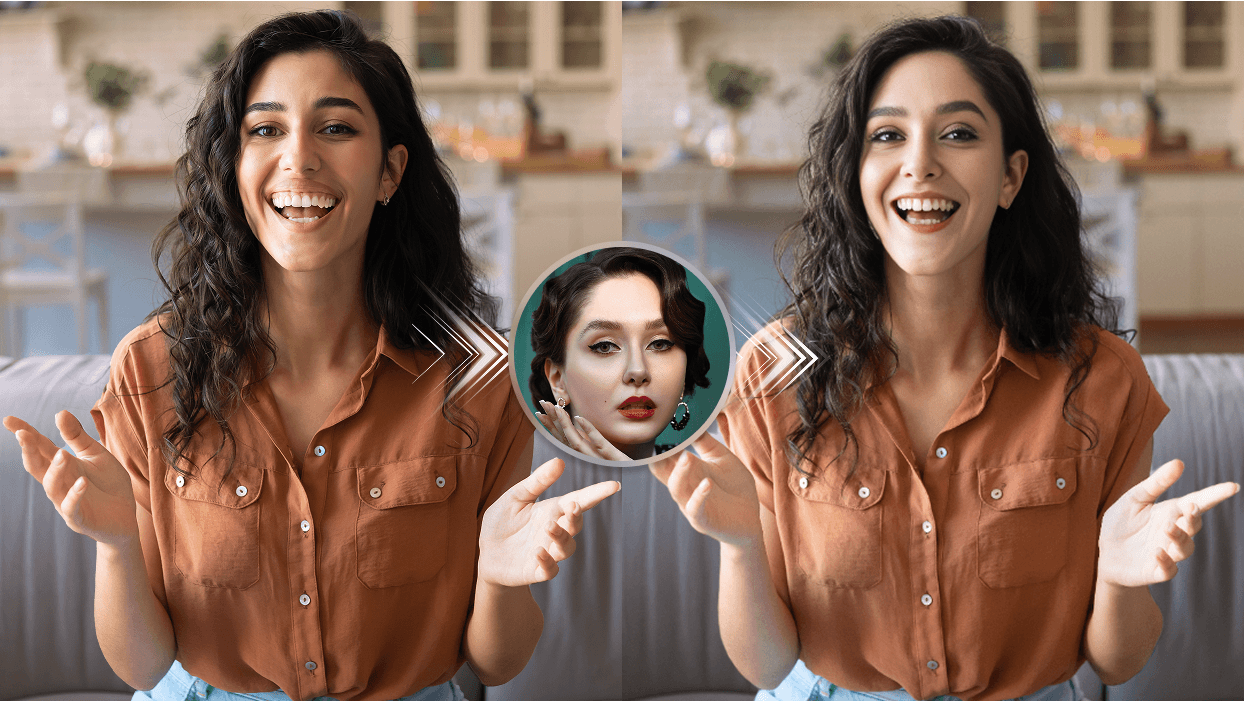
In de fotowerkruimte van DeepSwapAI gaat de foto die u wilt aanpassen in Bronfoto en de foto van het gezicht dat u wilt toevoegen in Doelgezicht.
Het is geen fiftyfifty-mix. Bronfoto behoudt het lichaam, haar, de pose, kleding, het licht, de compositie en de achtergrond, terwijl de afbeelding in Doelgezicht de identiteitskenmerken van het gezicht levert. Daarom moeten beide foto's qua hoek, belichting en detail overeenkomen voordat u genereert.
Voordat u genereert: controleer de labels boven beide voorbeelden. Als de scène-afbeelding onder Doelgezicht verschijnt, of het identiteitsportret onder Bronfoto, wissel ze dan terug.
Officieel illustratief workflowvoorbeeld. Bronfoto levert de scène; Doelgezicht levert identiteitsaanwijzingen. Deze composiet is geen klantresultaat, live-taakrecord of gecontroleerde kwaliteitsbenchmark.
Vijfstappen fotoworkflow
Zet in vijf stappen een gezicht op een andere foto
Behandel de twee uploads niet als uitwisselbaar. Bronfoto is de scène die u wilt bewerken. Doelgezicht is een apart portret waarvan de zichtbare gezichtsoriëntatiepunten de vervanging sturen.
Kies de foto die u wilt aanpassen als Bronfoto. Gebruik een foto die u mag bewerken. Bronfoto behoudt het lichaam, haar, de pose, kleding, belichting en achtergrond, dus kies er een waarop het gezicht groot, scherp en grotendeels onbedekt is.
Kies één duidelijke foto van het toe te voegen gezicht als Doelgezicht. Gebruik een scherp, goed belicht en onbedekt portret van de persoon van wie u het gezicht op de foto wilt zetten. Doelgezicht levert de identiteitskenmerken, dus vermijd groepsfoto's, zware filters en kleine gezichten.
Stem hoek, belichting en resolutie af. Vergelijk de draaiing en kanteling van het hoofd, de richting en kleur van het licht en hoeveel gezichtsdetail elke afbeelding heeft. Los het grootste verschil op vóór het uploaden, want een betere match helpt meestal meer dan een nieuwe poging.
Upload beide foto's en bevestig de kosten van 6 credits. Zet de aan te passen foto in Bronfoto en de gezichtsfoto in Doelgezicht en bevestig beide voorvertoningen. Een foto face swap kost momenteel 6 credits. Vóór een voltooide creditaankoop toont de proefafbeelding zichtbaar DeepSwapAI.com en het 100% volledige e-mailadres van het account. Elk teken is zichtbaar; het adres is niet gemaskeerd, ingekort, gehasht of weggelaten. Een proefafbeelding kan niet worden geleverd zonder dat volledige e-mailwatermerk. Na een voltooide eenmalige creditaankoop zijn toekomstige afbeeldingsexporten watermerkvrij; bestaande proefbestanden veranderen niet.
Genereer, controleer en verbeter telkens één variabele. Controleer identiteit, gezichtsranden, licht, haar, occlusie en scènecontinuïteit. Als het resultaat een nieuwe poging nodig heeft, wijzig dan één Bronfoto- of Doelgezichtvariabele zodat de vergelijking nuttig blijft.
Alleen-afbeelding exportregel: de volledige e-mailverklaring hierboven is van toepassing op proefafbeeldingsexporten en beschrijft geen GIF of videowatermerkgedrag. Lees de proefafbeeldingswatermerk en betaalde-ontgrendelingsgids voordat je genereert of deelt.
Kies de twee foto's
Kies de aan te passen foto en de gezichtsfoto apart
De meeste teleurstellende resultaten beginnen met het verkeerde fotopaar. Kies elke afbeelding voor haar eigen taak en beslis pas welk gezicht u gebruikt nadat u hebt gecontroleerd dat de hoeken ongeveer overeenkomen.
De foto die u wilt aanpassen (Bronfoto)
Kies een foto waarin het te vervangen gezicht goed zichtbaar is, redelijk groot in beeld staat en niet bedekt is door handen, haar, een zonnebril of een mondkapje. Alles behalve het gezicht blijft zoals het is, dus kleding, lichaam, haar en achtergrond moeten er al uitzien zoals u wilt.
Het gezicht dat u wilt toevoegen (Doelgezicht)
Kies één scherp portret met gelijkmatig licht waarop beide ogen zichtbaar zijn. Een foto die ongeveer vanuit dezelfde richting is genomen als het gezicht in de afbeelding werkt beter dan een perfect studioportret vanuit een heel andere hoek.
Foto's om te vermijden
Vermijd selfies met zware filters, screenshots van screenshots, kleine gezichten uit een menigte en beelden waarin het gezicht in diepe schaduw ligt. Een klein gezicht vergroten brengt de ontbrekende details niet terug.
Stem hoek, licht en resolutie af
Los eerst de conflicten met de grootste impact op
Begin met zichtbaarheid van identiteit en houding. Fijne textuur kan niet compenseren voor een gezicht dat te klein, wazig, verborgen of in een heel andere richting kijkt. De huidige fotowerkruimte accepteert JPEG-, PNG- en WebP-afbeeldingen tot 30 MB.
Een gezicht met genoeg pixels om op normale grootte te inspecteren
Opgeschaalde miniaturen of compressieartefacten
Opschalen creëert geen ontbrekende identiteitsdetails opnieuw.
Hoek: als de persoon op de foto over één schouder kijkt, gebruik dan een gezichtsfoto die dezelfde kant op is gedraaid in plaats van een recht-van-voren-portret.
Belichting: let op welke kant van het gezicht op elke foto lichter is. Licht van tegenovergestelde kanten is de meest voorkomende reden dat een nieuw gezicht er opgeplakt uitziet.
Resolutie: de gezichtsfoto moet minstens zoveel gezichtsdetail tonen als het gezicht dat u vervangt. Zoom beide in tot dezelfde grootte en vergelijk de ogen.
Snelste bruikbare test: gebruik één Doelgezicht dat overeenkomt met de pose van de Bronfoto en één dat meer frontaal is. Vergelijk de ogen, mond, kaaklijn en scènecontinuïteit in plaats van alleen de algemene gelijkenis te beoordelen.
De fotowerkruimte gebruiken
Een gezicht in een foto vervangen met DeepSwapAI
Open de fotowerkruimte. Deze staat op de startpagina van DeepSwapAI, met aparte uploadvakken voor Bronfoto en Doelgezicht.
Upload de foto die u wilt aanpassen naar Bronfoto. Wacht op de voorvertoning en controleer of die de hele scène toont.
Upload de gezichtsfoto naar Doelgezicht. Controleer of de voorvertoning één duidelijk gezicht toont.
Controleer de kosten en start de wissel. Elke gegenereerde foto kost 6 credits en de werkruimte toont het bedrag voordat u verstuurt.
Beoordeel het resultaat. Vergelijk het op normale weergavegrootte met beide originelen voordat u het opslaat of deelt.
Lees het symptoom en verander vervolgens één variabele
De identiteit ziet er zwak uit
Gebruik een dichterbij, scherper referentiebeeld met minder filters. Zorg ervoor dat het gezicht voldoende van de afbeelding inneemt om detail van oog, neus, mond en kaak te tonen.
De gezichtsvorm ziet er onstabiel uit
Verminder het hoekverschil tussen referentie en doel. Extreme profielen en steile hoofdkantelingen zijn moeilijker dan bijna overeenkomende poses.
Huidtint of belichting ziet erop geplakt uit
Kies een doel met meer gelijkmatig gezichtslicht of een referentie zonder sterk gekleurd licht. Behoud de doelscène als de bron van waarheid voor de belichting.
Haar of bril ziet er verkeerd uit
Haar en accessoires behoren tot de doelscène. Selecteer een doel waar ze geen kritieke herkenningspunten verbergen en inspecteer randovergangen op normale kijkafstand.
Uitdrukking voelt onnatuurlijk aan
Gebruik een referentie met een compatibele mond- en oogtoestand. Als de doeluïtdrukking extreem is, test dan een dichterbijzijnde uitdrukking voordat je andere variabelen wijzigt.
Het uploaden mislukt of er wordt geen gezicht gevonden
Controleer eerst het bestandstype en de bestandsgrootte en zorg dan dat het gezicht groot en onbedekt is. Volg bij uploadfouten, vastgelopen taken en mislukte resultaten de handleiding voor probleemoplossing.
Het resultaat verandert per frame
Move naar de videogids of GIF gids en inspecteer bewegingsonscherpte, draaiingen, occlusie, lichtveranderingen en lusnaden frame voor frame.
Vraag toestemming voordat u iemands gezicht op een foto zet
Vraag eerst toestemming: gebruik uw eigen gezicht, of een gezicht waarvan de eigenaar met deze specifieke bewerking heeft ingestemd.
Respecteer de eigenaar van de foto: bewerk alleen foto's die u zelf hebt gemaakt, bezit of mag aanpassen.
Misleid niemand: presenteer een aangepaste foto niet als echte gebeurtenis, gebruik hem niet om u voor te doen als iemand anders en deel hem niet om iemand in verlegenheid te brengen of lastig te vallen.
Vermeld bewerkingen wanneer het ertoe doet: vermeld dat de afbeelding is bewerkt wanneer kijkers die redelijkerwijs voor een onbewerkte foto kunnen aanzien.
Identiteit: vergelijk ogen, wenkbrauwen, neus, mond, kaak en leeftijdsaanwijzingen op een normale kijkafstand.
Scènecontinuïteit: controleer haar, oren, bril, handen, schaduwen en achtergrondranden.
Technische kwaliteit: inspecteer onscherpte, compressie, resolutie en elke abrupte textuurgrens.
Toestemming en openbaarmaking: bevestig dat je toestemming hebt en gebruik de privacychecklist voordat je een resultaat deelt dat kijkers zou kunnen misleiden.
Upload de foto die u wilt aanpassen als Bronfoto en een duidelijke, gelijkmatig belichte foto van uw gezicht als Doelgezicht, met een hoofdhoek die lijkt op die van de persoon op de foto. Bevestig de kosten van 6 credits, genereer en controleer ogen, mond, kaak en randen voordat u het deelt.
Welke afbeelding gaat in Bronfoto?
Bronfoto is de hoofdscène-afbeelding die u wilt bewerken. Het lichaam, haar, pose, kleding, belichting, kadrering en achtergrond leveren de visuele context voor het resultaat.
Welke afbeelding gaat in Doelgezicht?
Doelgezicht is het afzonderlijke identiteitsreferentieportret. Gebruik één duidelijk, onbelemmerd gezicht met een hoek en uitdrukking redelijk dicht bij de persoon in Bronfoto.
Kan ik een gezicht op een ander lichaam zetten?
Ja. De fotoworkflow vervangt alleen het gezicht, dus lichaam, haar, kleding en achtergrond komen allemaal uit Bronfoto. Kies een foto waarvan de hoofdhoek, huidbelichting en compositie passen bij de gezichtsfoto, want hoofdvorm en haar worden niet overgenomen.
Kan ik twee personen die al in dezelfde foto staan, swappen?
Gebruik Meervoudige Face Swap voor een groepsfoto. Het detecteert de personen in één afbeelding en laat u een aparte identiteitsreferentie aan elk geselecteerd gezicht toewijzen. De standaard fotoworkflow is voor één scène-afbeelding plus één identiteitsreferentie.
Wat kost het om een gezicht in een foto te vervangen?
De huidige fotoworkflow kost 6 credits per gegenereerd resultaat. De live werkruimte toont het uiteindelijke creditbedrag vóór indiening.
Heb ik toestemming nodig om het gezicht van iemand anders op een foto te zetten?
Ja. Gebruik alleen een gezicht dat u mag gebruiken en een foto die u mag bewerken, en deel geen resultaat dat mensen kan misleiden over wat iemand heeft gezegd of gedaan. De privacy- en toestemmingschecklist laat zien wat u eerst moet bevestigen.
Leg de beoordeling vast
Gebruik één rubric in plaats van de standaard te wijzigen na elk resultaat
De gratis gezichtswisselkwaliteitsscorekaart zet de zichtbare controles hierboven om in zeven gedocumenteerde criteria voor foto's, video's en GIFs. Het berekent lokaal, exporteert JSON of CSV en houdt toestemming, identiteitskoppeling en openbaarmaking als kritieke poorten die een numerieke score niet kan overschrijven.
Productworkflowbewijs, geen synthetische benchmark
Het DeepSwapAI-productteam heeft de actuele labels Bronfoto en Doelgezicht, de uploadvolgorde, ondersteunde formaten, de kosten van 6 credits, de exportregel voor proefafbeeldingen en de zichtbare kwaliteitsvariabelen gecontroleerd en die feiten gekoppeld aan de workflows voor batch, groepsfoto, video, GIF en de resultaatscorekaart. Deze handleiding meet geen uitvoerkwaliteit en belooft niet dat één invoer een bepaald resultaat oplevert. De gekoppelde scorekaart is een transparante rubriek voor menselijke beoordeling, geen biometrische maatstaf of ranglijst van aanbieders. Productfeiten en limieten zijn gecontroleerd op 5 oktober 2026; zie de verificatiemethodologie.
Volgende workflowcontroles
Ga verder met de handleiding die bij uw media past
Voer één doordachte fototest uit
Zet de aan te passen foto in Bronfoto en een passende gezichtsfoto in Doelgezicht, bevestig de kosten van 6 credits en het proefwatermerk met volledig e-mailadres en controleer het resultaat voordat u opschaalt.